
как прописать, инструкция по эксплуатации, программирование
Автомобильная сигнализация StarLine A61 относится к современной линейке Dialog. По большому счёту эта автосигнализация не что иное, как та же самая Старлайн А91, но без функции автозапуска. Также Старлайн А61 Диалог имеет усовершенствованную систему шифрования, обеспеченную диалоговым сигналом, который непрерывно меняет свою частоту. Это исключает возможность перехватить код с помощью средств интеллектуального взлома.
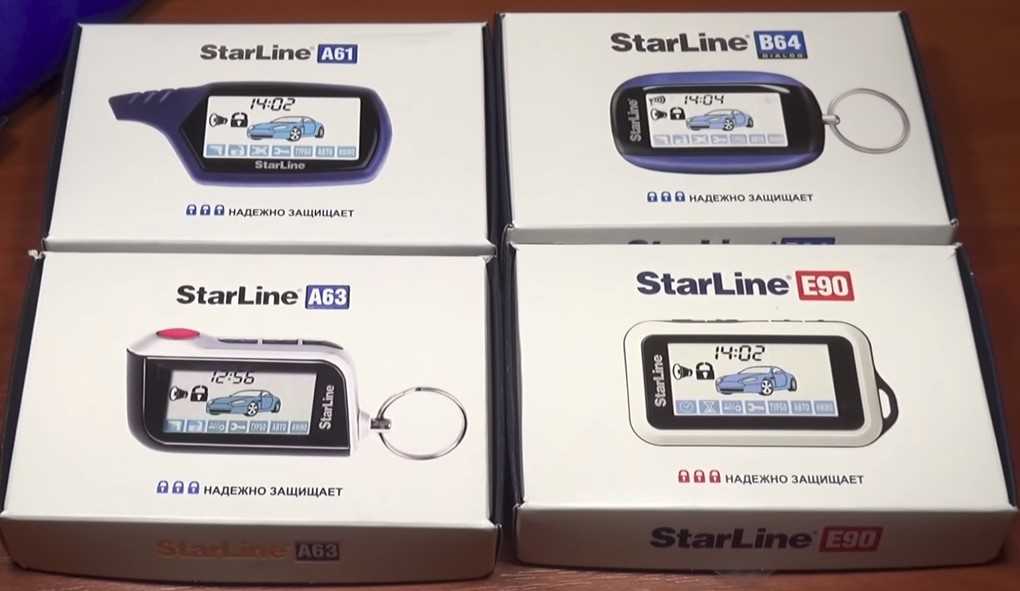
Брелок Старлайн А61
- Брелки управления А61
- ЖК-дисплей брелка
- Как задать текущее время
- Программирование режимов работы курсорным способом
- Перечень программируемых режимов и функций
- Программирование режима турботаймера Starline A61
- Как выключить охранный режим без брелка
- Контроль состояния сигнализации и температуры в салоне
- Отображение сигналов тревоги на дисплее брелка
- Запись брелков Starline A61
Для управления сигнализацией используются соответствующие брелки Старлайн А61 и сервисная кнопка Valet.
Брелки управления А61
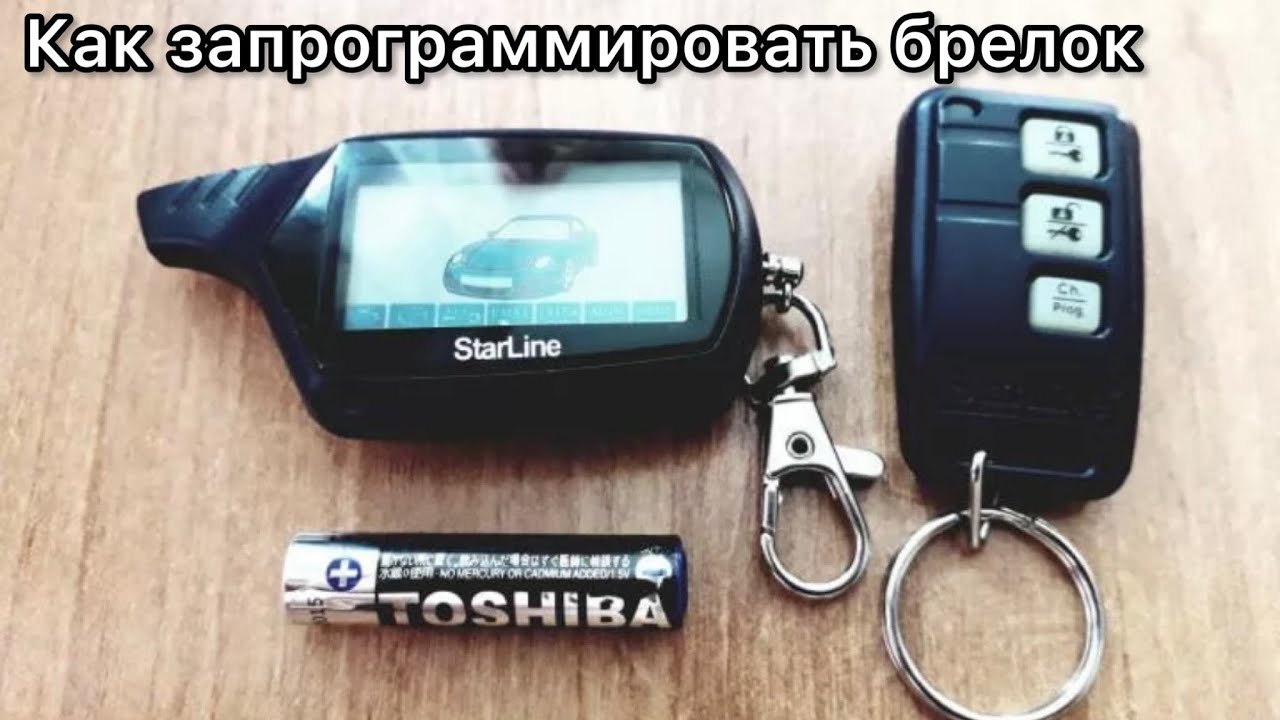
У сигнализации Старлайн А61 два брелка: основной и дополнительный. У каждого есть свои особенности и назначение:
- Основной. Оснащен жидкокристаллическим дисплеем и 3 кнопками, имеет радиус действия до 800 м в режиме передачи и до 2 км в режиме приема.
- Дополнительный. Имеет 2 кнопки (с изображением открытого и закрытого замка) и светодиодную индикацию, не оборудован дисплеем и двусторонней связью. Применяется в качестве замены основного брелока, если им по какой-то причине нельзя пользоваться: сломан, утерян, оставлен дома, села батарейка (хватает примерно на 2 месяца). По степени защиты дополнительный брелок не отличается от основного – в нем используется такой же диалоговый код управления. Главное отличие заключается в отсутствии функций оповещения. Дополнительный брелок используют только для управления режимом охраны.
На основной брелок Старлайн А61 с двусторонней связью передается информация о состоянии автомобиля: загорается подсветка экрана, срабатывают звуковые и вибросигналы. На экране отображается текущее время, активированный будильник, температура в салоне авто. Включение-выключение режимов и функций происходит курсорным способом. Каждой команде соответствует определенная иконка, которая появляется на экране брелока.
Для комфортного пользования сигнализацией важно различать способы нажатия кнопок основного брелока. Они различаются длительностью:
- Короткое нажатие. Клавишу зажимают всего на 0,5 с.
- Длительное нажатие. Кнопку нужно зажать и держать чуть дольше – больше 0,5 с до появления звукового сигнала.
- Двойное нажатие. Представляет собой 2 коротких нажатия по 0,5 с.
- Последовательное нажатие. Одну и ту же или 2 разные кнопки нажимают сначала длительно, а затем кратковременно.
ЖК-дисплей брелка
Жидкокристаллический дисплей занимает переднюю панель брелока Старлайн А61. На экране отображается вся индикация, означающая состояние автомобиля и сигнализации. По иконкам можно определить, какие заданы настройки и активированы режимы. На дисплее также появляются уведомления о сработавших датчиках.
Чтобы легко понимать информацию на брелке, воспользуйтесь расшифровкой иконок, представленной на картинках ниже. Ярлыки с буквенным обозначением соответствуют командам и режимам работы сигнализации. Остальные иконки отображают состояние сигнализации и самого автомобиля.
Как задать текущее время
С брелка Старлайн А61 можно настроить все функции сигнализации. Начать лучше с текущего времени:
- Зажмите кнопку 3 до появления 1 мелодичного, 1 короткого и еще 2 коротких звуковых сигналов.
- Когда иконка начнет мигать, можно приступать к установке времени. Сначала установите часы: кнопка 1 увеличивает время, кнопка 2 уменьшает.
- Чтобы перейти к минутам, нажмите кнопку 3 – теперь должны замигать уже минуты. Как и для часов, значение задается с помощью клавиш 1 и 2.
- Чтобы выйти из режима настройки времени, просто больше ничего не нажимайте или длительно зажмите кнопку 3.

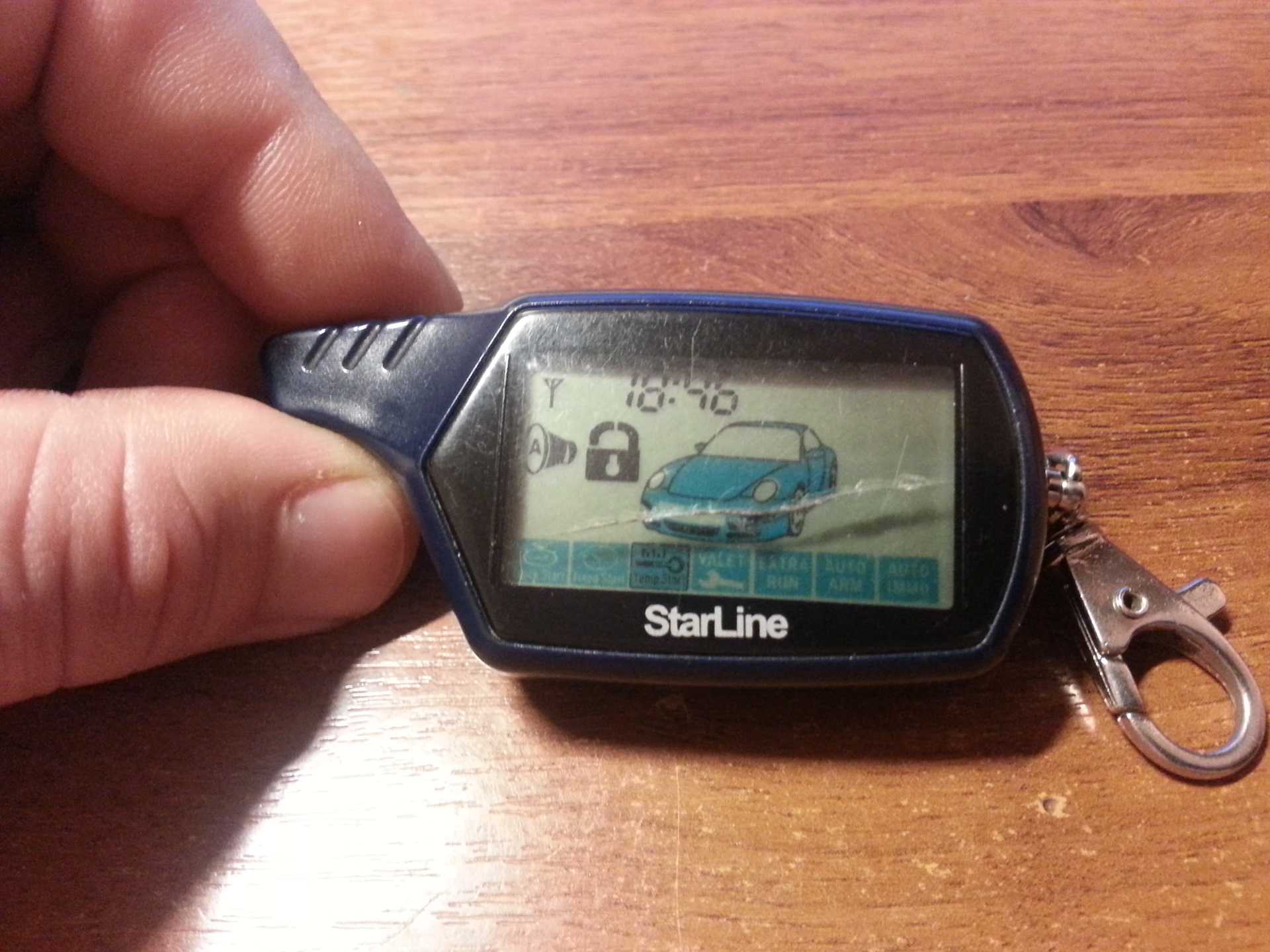
Обратите внимание: если кнопку 1 или 2 при настройке зажать, то значения часов и минут будут меняться быстро.
Выставление времени на брелке Старлайн А61
Программирование режимов работы курсорным способом
Брелок Старлайн А61, как и брелки большинства других сигнализаций StarLine, включают режимы и функции с помощью курсорного способа. Он очень простой и понятный. Курсор представляет собой мигающую подсветку одной из иконок на дисплее. Функция или режим, которая может быть включена-выключена в данный момент, выделяется именно курсором.
Чтобы войти в программирование режимов работы курсорным способом, выполните следующие действия:
- Зажмите кнопку 3 до одного длинного и одного короткого сигналов. После этого первая иконка слева в нижней части дисплея должна начать мигать.
- Переместите курсор на иконку той функции, которую хотите включить-выключить. Это делается короткими нажатиями клавиши 3.
- Задайте режим работы выбранной функции: кнопка 1 – включить, кнопка 2 – выключить.
Перечень программируемых режимов и функций
Вы уже познакомились с тем, как брелок Старлайн А61 позволяет включать-выключать нужные режимы курсорным способом. Теперь предлагаем изучить список функций, которые можно программировать подобным способом. На картинке приведены режимы и иконка, которая соответствует каждому из них.
Программирование режима турботаймера Starline A61
Для правильной и более долговечной работы турбины автомобиля обязательно настройте турботаймер. Для этого выполните следующее:
- Длительно нажмите кнопку 3.
- Переместите курсор на нужную иконку с надписью «ТУРБО».
- Для включения турботаймера нажмите клавишу 1. При включенном режиме на экране будет отображаться иконка «ТУРБО» – пока она на дисплее, функция будет активироваться автоматически.
Как выключить охранный режим без брелка
Если по какой-то причине брелок Старлайн А61 не работает, например, не отключает охранный режим, вы потеряли пульт или не успели заменить батарейку – воспользуйтесь экстренным способом отключения охраны. Ознакомиться с ним просто необходимо, поскольку ситуации бывают разные, и не всегда поблизости можно найти тех, кто поможет.
Порядок экстренного отключения охраны очень простой и легко запоминающийся:
- Откройте дверь автомобиля ключом. Будьте готовы к тому, что либо начнут звучать сигналы тревоги, либо – если охрана включалась без брелока – последуют 4 вспышки габаритов.
- Включить зажигание и с помощью сервисной кнопки Valet ввести первую цифру персонального кода.
- Выключить зажигание. Последует 2 вспышки габаритов.
Дальнейшие действия зависят от того, сколько цифр в вашем персональном коде экстренного отключения охраны – это задается в режиме программирования функций. В коде может быть 1, 2 или 3 цифры. Если ваш код двух- или трехзначный, то вам необходимо повторить действия 2-го и 3-го пунктов еще 1 или 2 раза соответственно.
Контроль состояния сигнализации и температуры в салоне
Если вы нажмете кнопку 3 брелока Старлайн А61, то на дисплее отобразятся текущее состояние сигнализации и температура в салоне автомобиля. Обратите внимание на то, что реальные показатели температуры могут несколько отличаться. Все зависит от того, где установлен центральный блок.
Отображение сигналов тревоги на дисплее брелка
При срабатывании сигнализации на брелке Старлайн А61 может отображаться разная индикация. По ней можно определить, что конкретно произошло: сработал тот или датчик, включалось зажигание, были открыты двери, капот или багажник. Соответствие индикации определенным сигналам тревоги вы можете видеть на картинке.
Запись брелков Starline A61
Если автомобилем пользуются несколько человек, в память сигнализации приходится записывать более одного брелка Старлайн А61 (максимальное количество – 4 штуки).
Все делается очень просто:
- Выключить зажигание, нажать кнопку Valet 7 раз, включить зажигание – последуют 7 звуковых сигналов сирены.
- Одновременно зажать на брелке кнопки 2 и 3 – должен прозвучать 1 звуковой сигнал брелка и 1 сигнал сирены. Это действие повторяют для каждого пульта.
 Это действие повторяют для каждого пульта.
Записывать брелки нужно все сразу. То есть если вам нужно добавить в память сигнализации новый пульт, то одновременно с ним нужно перезаписывать и старые, иначе данные о них будут просто стерты.
Как найти сохраненный пароль сети Wi-Fi, хранящийся в связке ключей вашего Mac
Изображение героя статьи
Пароли Wi-Fi бывает трудно запомнить, а иногда и сложно восстановить, если пользователям трудно получить доступ к маршрутизатору или информации. Если вы ранее подключались к беспроводной сети через Mac, AppleInsider объясняет, как вы можете заново узнать пароль Wi-Fi с помощью Keychain Access.
В большинстве случаев люди могут довольно легко узнать пароль своей сети Wi-Fi, особенно в случае домашних маршрутизаторов, которые позволяют изменить пароль через программный интерфейс, или для некоторых маршрутизаторов от интернет-провайдеров, напечатанных сбоку сетевого устройства. На рабочем месте это может быть так же просто, как обратиться к персоналу технической поддержки.
Однако бывают ситуации, когда сделать что-либо из этого невозможно. Например, если вы хотите записать пароль удаленной точки доступа Wi-Fi, чтобы впоследствии легко добавить другое устройство в сеть Wi-Fi.
Один из способов узнать сохраненный пароль Wi-Fi — выполнить поиск в цепочке ключей, так как она используется для хранения паролей Wi-Fi наряду с другими конфиденциальными данными. В этом руководстве рассказывается, как посмотреть внутри связки ключей этот конкретный пароль.
Поиск по имени сети Wi-Fi
Чтобы вручную заглянуть внутрь связки ключей, вам потребуется приложение KeyChain Access , которое находится в папке Utilities папки Applications . Его также можно найти с помощью панель поиска в Finder для термина «Доступ к цепочке ключей» и определения поиска, который будет выполняться на этом Mac.
Если вы знаете имя сети Wi-Fi, выберите Пароли в категории , затем щелкните поле поиска и начните вводить имя сети , пока оно не появится в основном списке. В зависимости от настроек вашего Mac он может отображаться как в цепочках ключей System, так и в iCloud, поэтому, возможно, стоит посмотреть в обоих списках на случай, если есть разница.
Дважды щелкните результат , который вас интересует, чтобы отобразить дополнительные сведения. Установите флажок рядом с Показать пароль, чтобы открыть окно аутентификации, в котором вам нужно ввести свой пароль и нажать OK .
В некоторых случаях, например при доступе к сведениям в цепочке ключей системы, появится дополнительное окно аутентификации с запросом имени пользователя и пароля для администратора. Снова введите требуемое имя пользователя и пароль и нажмите Разрешить .
Вы вернетесь к списку сетей Wi-Fi с паролем в текстовом поле.
Общий поиск
Если вы не совсем уверены в имени сети Wi-Fi, но уверены, что Mac уже обращался к ней в прошлом, все же можно узнать вероятный пароль.
Вызовите Keychain Access , как и раньше, убедитесь, что в качестве категории выбраны пароли, и вместо поиска имени введите ” airport n » в поле поиска. KeyChain выведет список всех сетей Wi-Fi, к которым Mac ранее обращался, включая время последнего изменения.
Просмотрите список, чтобы увидеть, не всплывает ли имя в вашей памяти или кажется наиболее правдоподобным, а затем продолжайте, как указано выше, для обнаружения пароля.
Дополнительные примечания
Хотя это полезно для повторного обнаружения забытых паролей Wi-Fi (и любых других паролей, хранящихся в связке ключей), это полезно только в том случае, если к рассматриваемой сети Wi-Fi ранее был доступ.
Если связки ключей System и iCloud предоставляют результаты для имени точки доступа Wi-Fi, и у вас есть несколько устройств macOS или iOS под одной и той же учетной записью iCloud, лучше сначала проверить связку ключей iCloud. Поскольку iCloud синхронизирует данные на всех устройствах, находящихся под вашим контролем, если пароль для сети недавно изменился и сначала был изменен на другом из ваших устройств, версия iCloud будет правильной, а локальная версия — неверной.
Когда пароль виден, его также можно обновить, если он неверный. Просто введите новый пароль и нажмите активированную кнопку «Сохранить изменения».
Наконец, если вы ищете пароль, чтобы сообщить его другому лицу, есть и другие способы предоставить подробности. Как в High Sierra, так и в iOS 11 есть возможность поделиться паролем с ближайшим и доверенным гостевым устройством без необходимости запоминать или вводить пароль.
Office для Mac неоднократно запрашивает доступ к связке ключей
Excel для Microsoft 365 для Mac Word для Microsoft 365 для Mac Outlook для Microsoft 365 для Mac PowerPoint для Microsoft 365 для Mac OneNote для Microsoft 365 для Mac Excel 2021 для Mac Word 2021 для Mac Outlook 2021 для Mac PowerPoint 2021 для Mac OneNote 2021 для Mac Office 2021 для Mac Excel 2019для Mac Word 2019 для Mac Outlook 2019 для Mac PowerPoint 2019 для Mac OneNote 2019 для Mac Office 2019 для Mac Excel 2016 для Mac Word 2016 для Mac Outlook 2016 для Mac PowerPoint 2016 для Mac OneNote 2016 для Mac Office 2016 для Mac Microsoft 365 для дома Office для бизнеса Office 365 для малого бизнеса Администратор Microsoft 365 Microsoft 365 для Mac Дополнительно. .. Меньше
Если вы видите повторяющиеся запросы на предоставление доступа к цепочке ключей при запуске приложения Microsoft 365 для Mac, возможно, Office был перемещен в папку, отличную от папки по умолчанию /Applications.
Выберите Всегда разрешать при появлении запроса. Вы можете столкнуться с этим диалоговым окном до трех раз для каждого приложения.
Теперь приложение будет успешно запущено.
Примечание. Если вы случайно нажали «Запретить», следуйте приведенным ниже инструкциям, чтобы восстановить права доступа к связке ключей.
Восстановите разрешения на связку ключей для Office для Mac
Если описанное выше не сработало, у Office могут возникнуть проблемы с доступом к связке ключей, и вам потребуется восстановить разрешения на связку ключей для Office для Mac.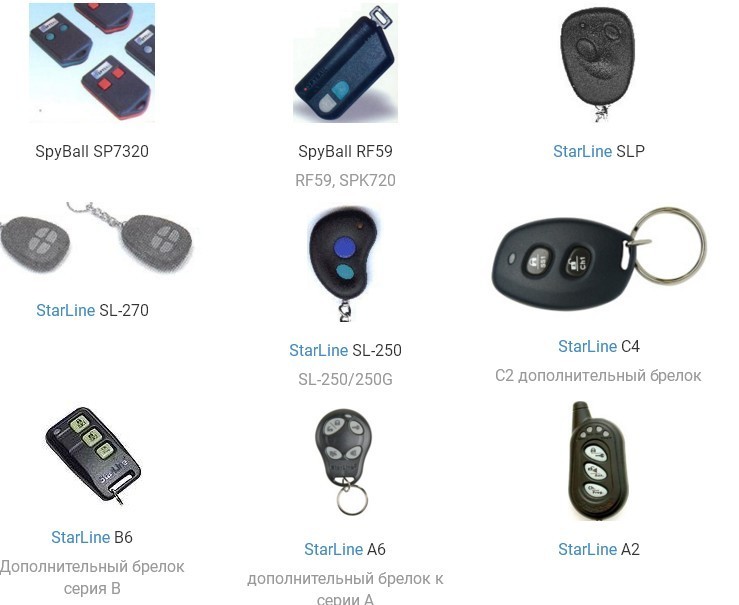 В этих случаях вы можете увидеть:
Запрос доступа к связке ключей каждый раз при запуске любого приложения Office, даже если ранее вы выбрали Всегда разрешать .
Запрос на вход в учетную запись Microsoft или учетную запись Microsoft 365 для бизнеса каждый раз при запуске любого приложения Office.
Сообщение об ошибке «Сеанс проверки подлинности истек» после входа в приложения Office.
Следуйте этим инструкциям, чтобы восстановить права доступа к связке ключей:
 org/ItemList”>
Выйти из всех приложений Microsoft 365 для Mac, таких как Word, Excel, PowerPoint, Outlook и OneNote.
Найдите «keychain» в Spotlight и запустите приложение Keychain Access .
Выберите запись связки ключей login в левой верхней панели навигации, затем в меню «Файл» выберите Lock Keychain «login» .
Запустите любое приложение Office, например Word.
Вы получите запрос на доступ к связке ключей.